Adalet Bakanlığı

Bilgi İşlem Genel Müdürlüğü

Yükleniyor...

İşletim Sisteminizi Seçin

Kurulum Adımları

Kurulum Adımları

1
İşletim sisteminize uygun sürümü indirin.
2
Uygulamanın çalışması için harici bir JAVA vb. kurulumlara İHTİYAÇ YOKTUR. Gerekli JAVA sürümü uygulama içinde mevcuttur.
3
Kurulum dosyasını çalıştırın ve kurulumu tamamlayın.
4
Uygulama kurulduktan sonra Adalet E-İmza uygulamasının çalıştığından emin olun. (Kurulum sonrası uygulama 10-15 sn içinde otomatik çalışır.)
5
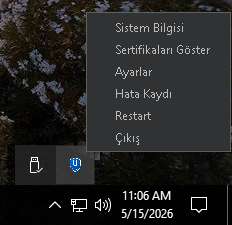
Uygulama çalıştıktan sonra Sistem Tepsi Menüsünde aşağıdaki gibi görünecektir.

Uygulamanın menülerine Adalet E-imza ikonuna tıklayıp erişebilirsiniz.
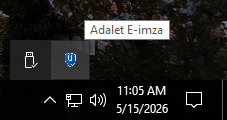
Sistem Tepsi Görünümü Sistem Tepsi Menüsü Görünümü
6
Tarayıcı üzerinden imza işlemini başlatın.
7
PIN kodunuzu girerek imzalama işlemini tamamlayın.

Sürüm Notları ve Değişiklikler

Sürüm notları yükleniyor...

Hata Kaydı ile Destek Talebi Oluşturma

1
Uygulamada bulunan Hata Kaydı menüsüne gidin.
2
Log Kaydını almak için Başlat düğmesine tıklayın. Sorunu yenileyin (hatanın yaşandığı işlemi tekrar yapın).
3
Durdur düğmesine tıklayın, ardından Kopyala / Kaydet ile log dosyasını kaydedin.
4
Log dosyasını yardimmasasi@adalet.gov.tr adresine gönderin.
Uygulama Başlamıyor / Bağlantı Hatası
  • Uygulamanın çalışıp çalışmadığını kontrol edin; varsa sonlandırıp yeniden başlatın.
  • Güvenlik duvarı veya antivirüs yazılımınızın engellemediğinden emin olun.
  • Uygulamayı yönetici olarak çalıştırın.
Kart / Token Algılanmıyor
  • Kart okuyucuyu farklı bir USB portuna takın, uygulamayı yeniden başlatın.
  • Uygulamadaki Sertifikaları Göster menüsünden durumu kontrol edin.
Tarayıcıda İmza Ekranı Açılmıyor
  • E-İmza uygulamasının arka planda çalıştığını sistem tepsisinden doğrulayın.
  • Tarayıcıda localhost adresine izin verildiğinden emin olun.
  • Önbelleği temizleyin: Ctrl + Shift + Delete
Güncelleme Sonrası Çalışmıyor
  • Eski sürümü tamamen kaldırın.
  • Yeniden başlatın; kurulumdan sonra Sistem Bilgisi menüsünden sürümü teyit edin.

Sıkça Sorulan Sorular

Sıkça Sorulan Sorular

Tarayıcı tabanlı UYAP sistemlerinde nitelikli elektronik imza işlemlerini gerçekleştirmek için bilgisayarınızda arka planda çalışan bir aracı servistir. Kart okuyucunuz veya USB token'ınız üzerindeki sertifikayı tarayıcıya güvenli biçimde aktarır.
Hayır, harici bir Java kurulumuna ihtiyaç yoktur. Uygulama, çalışması için gerekli olan optimize edilmiş Java çalışma ortamını (Runtime) kendi içinde barındırmaktadır.
Uygulamada bulunan Hata Kaydı menüsüne gidin → Başlat'a tıklayın → hatanın yaşandığı işlemi tekrar yapın → Durdur'a basın → Kopyala/Kaydet ile hatayı alabilirsiniz. Elde ettiğiniz log dosyasını kısa bir açıklamayla yardimmasasi@adalet.gov.tr adresine gönderin.
Hayır. Adalet E-İmza uygulaması, tarayıcının kart okuyucu donanımıyla iletişim kurabilmesi için bilgisayarınızda yüklü ve çalışır durumda olması gereken bir servistir.
Hata Kaydı menüsünden log dosyası oluşturup; Sistem Bilgisi menüsünden aldığınız sürüm numarası ve sorunu açıklayan kısa bir notla birlikte yardimmasasi@adalet.gov.tr adresine iletebilirsiniz.

Hâlâ sorun mu yaşıyorsunuz?

Hata Kaydı log dosyanızla birlikte destek ekibimize yazın.